
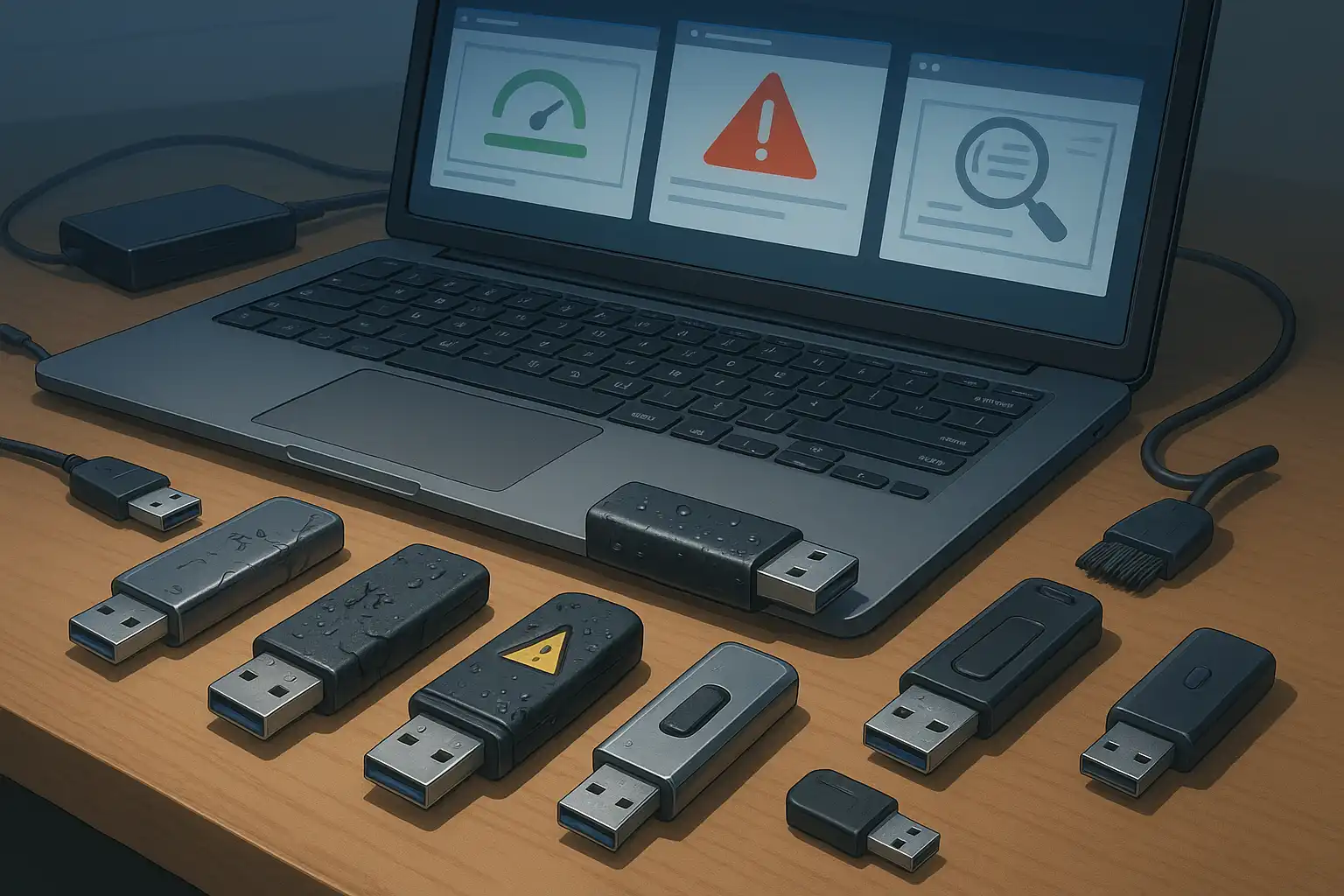
اگر با پیام خطا هنگام فرمت فلش مموری تبلیغاتی مواجه شدهاید و نمیتوانید اطلاعات را بخوانید یا بنویسید، احتمالاً فرمت فلش مموری تبلیغاتی خراب شده است. این مشکل یکی از رایجترین اتفاقات برای کاربران در هنگام استفاده از فلش مموری است. در این مقاله با روشهای ساده و مطمئن برای تعمیر فرمت فلش مموری تبلیغاتی خراب و همچنین بازیابی اطلاعات مهم آشنا میشوید. در همین ابتدای مطلب، بدانید که با بررسی اولیه علت خرابی، استفاده از ابزارهای داخلی ویندوز و نرمافزارهای بازیابی تخصصی، اغلب میتوانید مشکل را حل کنید و شانس برگرداندن دادههای خود را افزایش دهید.
خلاصهای از راهکارهای رفع مشکل فرمت فلش مموری تبلیغاتی خراب
خرابی فرمت فلش مموری تبلیغاتی معمولاً به دلایلی مانند ویروسی شدن، وجود سکتورهای خراب، آسیب فیزیکی یا فعال بودن حالت رایت پروتکت رخ میدهد. در ادامه چند راهکار سریع و مؤثر برای حل این مشکل آمده است:
- اسکن و حذف ویروسها و بدافزارها از روی فلش مموری
- استفاده از دستور chkdsk ویندوز برای رفع مشکلات فایل سیستم
- بررسی و غیرفعال کردن رایت پروتکت از طریق سختافزار فلش یا نرمافزار
- امتحان کردن فلش مموری در یک پورت USB دیگر یا روی کامپیوتر دیگر
- استفاده از نرمافزارهای بازیابی اطلاعات و ابزارهای تخصصی فرمت فلش
در بسیاری از مواقع، انجام این مراحل به صورت پیوسته باعث میشود فلش مموری شما دوباره قابل استفاده شود و اطلاعات مهم بازگردد.
علتهای رایج خرابی فرمت فلش مموری تبلیغاتی چیست؟
برای اینکه بتوانید مشکل را رفع کنید، شناخت علت دقیق خرابی اهمیت زیادی دارد. خرابی فرمت فلش مموری تبلیغاتی ممکن است به واسطه یکی از این دلایل باشد:
- ویروسی شدن فلش: ورود ویروس یا بدافزار به فلش باعث اختلال در ساختار فایل سیستم و ناتوانی در فرمت یا خواندن آن میشود.
- وجود سکتور خراب (Bad Sector): سکتورهای خراب بخشی از حافظه فیزیکی را غیرقابل استفاده میکنند و سیستم عامل نمیتواند دادههای آن بخش را مدیریت کند.
- مشکل رایت پروتکت (Write Protect): برخی فلشها کلیدی دارند که وقتی فعال است نمیتوان روی فلش اطلاعات نوشت یا آن را فرمت کرد.
- آسیب فیزیکی: ضربه خوردن، نفوذ آب یا شوک الکتریکی میتواند باعث شود فلش به طور کامل یا بخشی از آن خراب شود.
- اختلال نرمافزاری: قطع ناگهانی فلش هنگام انتقال داده یا فرمت ناقص نیز ممکن است به خرابی ساختار فایلها بینجامد.
این موارد اصلیترین علتهای بروز خطای فرمت فلش مموری تبلیغاتی خراب هستند و تقریباً تمامی مدلها و برندها ممکن است با چنین مشکلاتی روبرو شوند.
چطور بفهمیم مشکل از فلش مموری است یا پورت USB؟
گاهی خطاهای مربوط به فرمت نشدن یا شناسایی نشدن فلش، به علت مشکل در خود پورت یا کامپیوتر است نه فلش مموری. برای اطمینان، فلش را روی یک دستگاه دیگر یا یک پورت USB متفاوت تست کنید. اگر در دستگاههای مختلف مشکل باقی بود، احتمالاً ایراد از فلش است؛ اگر در دستگاه یا پورت دیگر بهدرستی کار کند، مشکل از سختافزار یا تنظیمات رایانه شماست.
مراحل گام به گام تعمیر فرمت فلش مموری تبلیغاتی خراب
در این بخش، اصلیترین راهکارهای عملی برای تعمیر فرمت فلش مموری تبلیغاتی خراب را به زبان ساده توضیح میدهیم. با هر مرحله پیش بروید و در صورتی که مشکل حل نشد، به سراغ راهکار بعدی بروید.
۱. اسکن و حذف ویروسها از فلش مموری
اولین قدم برای رفع مشکلات نرمافزاری، بررسی وجود ویروس یا بدافزار است. از یک آنتیویروس معتبر استفاده کنید و فلش را اسکن نمایید. همچنین میتوانید فایلهای ناشناس یا مشکوک را به صورت دستی حذف کنید. گاهی همین کار ساده باعث میشود فلش قابل فرمت شود و دسترسی به اطلاعات فراهم گردد.
۲. استفاده از دستور CHKDSK برای بررسی و رفع مشکلات
CHKDSK یکی از ابزارهای داخلی ویندوز است که به شما امکان بررسی و اصلاح سکتورهای خراب، خطاهای فایل سیستم و مشکلات ساختاری حافظه را میدهد. برای اجرا:
- فلش مموری را به رایانه متصل کنید.
- حرف درایو فلش را یادداشت کنید (مثلاً F: یا G:).
- برنامه cmd را به صورت Run as administrator باز کنید.
- دستور
chkdsk G: /f /r /xرا (به جای G حرف درایو خودتان را وارد کنید) تایپ و اینتر بزنید.
این ابزار تلاش میکند خطاها را رفع کند. ممکن است چند دقیقه زمان ببرد. اگر موفقیتآمیز باشد، بسیاری از فلشها دوباره قابل فرمت میشوند.
۳. غیرفعال کردن رایت پروتکت (Write Protect) فلش
اگر هنگام فرمت یا کپی اروری مانند Write Protected دریافت کردید، بررسی کنید فلش کلیدی برای غیرفعالکردن رایت پروتکت دارد یا نه. برخی فلشها دکمه فیزیکی کوچکی دارند که باید در حالت off باشد. اگر کلید وجود ندارد، میتوانید از تنظیمات ویندوز استفاده کنید:
- در Run عبارت regedit را تایپ و اجرا کنید.
- مسیر زیر را دنبال کنید:
HKEY_LOCAL_MACHINESYSTEMCurrentControlSetControlStorageDevicePolicies - مقدار WriteProtect را روی 0 قرار دهید و سیستم را ریستارت کنید.
گاهی مشکل رایت پروتکت به علت ویروس یا اختلال نرمافزاری ایجاد شده و با این کار رفع میشود.
۴. استفاده از نرمافزارهای تخصصی فرمت فلش مموری
اگر همچنان ارور دارید، میتوانید از برنامههایی مانند HP USB Disk Storage Format Tool ، SD Formatter یا Rufus کمک بگیرید. این نرمافزارها گاهی میتوانند فلش مموریای را که با ابزار ویندوز فرمت نمیشود، تحت فورس فرمت کنند و مجدداً قابل استفاده سازند.
۵. تست فلش مموری روی پورت یا رایانه دیگر
گاهی ایراد سختافزاری مربوط به پورت یا سیستم است. فلش را به یک کامپیوتر یا پورت دیگر بزنید. اگر شناسایی شد و بهدرستی کار کرد، ایراد از پورت قبلی یا درایورها بوده؛ در غیر این صورت، راهکارهای بعدی را امتحان کنید.
آیا میتوان اطلاعات از دست رفته فلش مموری تبلیغاتی را بازیابی کرد؟
در بسیاری از موارد، وقتی فرمت فلش مموری تبلیغاتی خراب میشود یا ارور فرمت میدهد، دادهها به طور کامل حذف نمیشوند و میتوان آنها را بازیابی کرد. اما برای این کار باید چند نکته مهم را رعایت کنید:
- تا قبل از بازیابی اطلاعات، هیچ فایل جدیدی روی فلش ذخیره نکنید.
- ابتدا مشکل سختافزاری را بررسی و رفع کنید.
- سپس نرمافزار بازیابی اطلاعات را اجرا نمایید.
نرمافزارهایی مثل Recuva ، EaseUS Data Recovery یا Disk Drill میتوانند در بسیاری از موارد اطلاعات را برگردانند. البته اگر بخش زیادی از حافظه فلش آسیب فیزیکی دیده باشد، بازیابی دادهها ممکن است با مشکل مواجه شود.
روشهای کلی بازیابی اطلاعات از فلش مموری تبلیغاتی خراب
- فلش را به رایانه وصل کنید.
- در صورت امکان، ابتدا ویروسها را حذف نمایید.
- از یک نرمافزار ریکاوری فایل استفاده کنید و اسکن کامل انجام دهید.
- فایلهای پیدا شده را روی هارد دیسک یا حافظه کامپیوتر خود ذخیره کنید (نه روی فلش آسیبدیده).
- اگر ابزارهای معمول فایده نداشتند، به مراکز تخصصی بازیابی اطلاعات مراجعه کنید.
چه زمانی باید سراغ خدمات تخصصی ریکاوری اطلاعات برویم؟
اگر نشانههایی مانند عدم شناسایی فلش در هیچ سیستمی، صفحه خطای سختافزاری، یا صدای غیرعادی هنگام اتصال میبینید، احتمالاً آسیب فیزیکی جدی رخ داده است. در این شرایط، استفاده از نرمافزارهای بازیابی فایدهای ندارد و باید به کارشناسان متخصص مراجعه کنید.
پرطرفدارترین نرمافزارهای بازیابی و فرمت فلش مموری خراب
در میان صدها ابزار موجود، برخی نرمافزارها به طور ویژه برای برطرف کردن مشکل فرمت فلش مموری تبلیغاتی خراب و بازیابی اطلاعات آن شناخته شدهاند. به چند مورد اشاره میکنیم:
- Recuva: محیط کاربری ساده و پشتیبانی از انواع فایلها؛ مناسب برای کاربران مبتدی و حرفهای.
- EaseUS Data Recovery: جستجو و بازیابی عمیق اطلاعات حتی پس از فرمتهای متعدد.
- MiniTool Power Data Recovery: پشتیبانی از حافظههای فلش و SD و رفع خطاهای عمومی فرمت نشدن.
- HP USB Disk Storage Format Tool: ابزار تخصصی برای فرمت اجباری فلشهای ناسازگار با ویندوز.
- SD Formatter: مناسب برای کارت حافظه و فلش مموری کارتی که ارور فرمت میدهد.
نکته مهم درباره انتخاب نرمافزار
هر یک از این نرمافزارها کارکرد خاصی دارند. ابتدا مشکل را مشخص کنید؛ اگر به دنبال بازیابی هستید، ابزار ریکاوری انتخاب نمایید و اگر صرفاً میخواهید حافظه را فرمت کنید، از نرمافزارهای فرمت تخصصی کمک بگیرید.
چطوری جلوی خرابی دوباره فرمت فلش مموری تبلیغاتی را بگیریم؟
راهکارهای پیشگیرانه همیشه کمهزینهتر و سادهتر از تعمیر و بازیابیاند. برای اینکه مشکل فرمت فلش مموری تبلیغاتی خراب مجدداً رخ ندهد، نکات زیر را رعایت کنید:
- فلش را به شکل ایمن و از طریق Safe Remove از سیستم جدا کنید.
- از اتصال فلش به دستگاههای نامطمئن یا ویروسی اجتناب نمایید.
- همیشه یک نسخه پشتیبان از اطلاعات مهم خود داشته باشید.
- فلش را از شوک، رطوبت و ضربه محافظت کنید.
- در صورت بروز ارور، به جای تکرار عملیات فرمت، ابتدا خطا را بررسی و رفع کنید.
این نکات ساده کمک میکند طول عمر فلش شما زیادتر شود و کمتر دچار خطای فرمت یا خرابی ساختار فایلها شوید.

تفاوت فلش مموری تبلیغاتی خراب با سایر حافظهها در تعمیر و بازیابی
فلش مموری تبلیغاتی علاوه بر کارکرد حافظه، جنبه تبلیغاتی و هدایای سازمانی دارد. این نوع فلشها گاهی به شکل خاصی طراحی میشوند (مانند فلش مموری کارتی) و ممکن است از نظر کیفیت ساخت و مقاومت بدنه با مدلهای معمولی تفاوت داشته باشند. گاهی طراحی سفارشی یا استفاده از چیپهای ارزانتر موجب افزایش احتمال خرابی و بروز خطای فرمت میشود. البته روشهای تعمیر و بازیابی به طور کلی مشابه با حافظههای استاندارد است.
مدلهای خاص فلش تبلیغاتی و نکات مربوط به نگهداری
برخی مدلها مانند فلش مموری تبلیغاتی کارتی 32 گیگ یا مدلهای فلزی به نسبت دوام بیشتری دارند اما همچنان در صورت استفاده نادرست با خطر خرابی فایل سیستم و خطای فرمت روبرو خواهند شد.
چطور با ابزار CHKDSK مشکل فرمت نشدن فلش مموری تبلیغاتی را حل کنیم؟
همانطور که اشاره شد، ابزار CHKDSK ابزاری قدرتمند برای شناسایی و رفع مشکلات ساختاری حافظه است. مراحل کلی کار به شرح زیر است:
- فلش را وصل کنید و مطمئن شوید در لیست My Computer ظاهر شده است.
- برنامه cmd را با دسترسی ادمین باز کنید.
- دستور chkdsk X: /f /r /x را وارد کنید (X باید با درایو فلش شما جایگزین شود).
- منتظر بمانید تا فرایند اسکن و رفع خطاها تکمیل گردد.
در بسیاری از مواقع، اجرای همین دستور باعث میشود خطای فرمت فلش مموری تبلیغاتی خراب برطرف شود، بدون آنکه اطلاعات شما آسیب ببیند.
نکاتی در هنگام استفاده از CHKDSK
- اگر ارور Access Denied دریافت کردید، cmd را با Administrator اجرا کنید.
- در حین اسکن، فلش را خارج نکنید تا اطلاعات آسیب نبیند.
- ممکن است پس از اتمام اسکن، دسترسی به اطلاعات بازیابی شود یا امکان فرمت فلش فراهم گردد.
برای تعمیر فلش مموری تبلیغاتی، نرمافزار بهتر است یا راهکار سختافزاری؟
به طور معمول ابتدا باید با راهکارهای نرمافزاری (مانند پاکسازی ویروس، اجرای chkdsk، استفاده از ابزار فرمت تخصصی یا ریکاوری اطلاعات) شروع کنید. اکثر مشکلات فرمت فلش مموری تبلیغاتی با همین روشها حل میشود. اما اگر مشکل سختافزاری جدی باشد (مثلاً چیپ ست سوخته یا اتصالات داخلی آسیب دیده باشد)، تعمیرات سختافزاری در تخصص کاربران معمولی نیست و حتماً باید به تعمیرکاران مجرب مراجعه کنید. همیشه قبل از هرگونه اقدام، از اطلاعات مهم نسخه پشتیبان تهیه کنید تا در صورت بروز مشکل، اطلاعات ارزشمند خود را از دست ندهید.
چه زمانی به تعویض فلش مموری تبلیغاتی فکر کنیم؟
اگر پس از امتحان تمام روشهای بالا، فلش مموری تبلیغاتی همچنان ارور میدهد، فایل سیستم قابل بازیابی نیست، یا به طور کلی شناسایی نمیشود، وقت آن است به تعویض فلش فکر کنید. در این شرایط هزینه و زمان لازم برای تعمیر معمولاً بیشتر از ارزش خود فلش است. همچنین، برای افزایش امنیت و ظرفیت حافظه شرکت یا سازمانتان، میتوانید به خرید فلشهای جدید و ایمنتر اقدام نمایید.
مثلاً اگر قصد خرید فلش تبلیغاتی و هدایای تبلیغاتی از آپادانا گیفت را دارید، میتوانید انتخابهایی با ظرفیتهای مختلف و طراحی مقاومتر داشته باشید که کمتر دچار مشکل میشوند.
راهنمای انتخاب فلش تبلیغاتی مقاوم در برابر خطای فرمت
امروزه فلش مموریهای تبلیغاتی در طرحها و جنسهای گوناگون عرضه میشوند. برای کاهش احتمال خرابی، به نکات زیر توجه کنید:
- جنس بدنه فلش: مدلهای فلزی مانند فلش فلزی تبلیغاتی در برابر ضربه و آب مقاومترند.
- ظرفیت واقعی فلش را بررسی کنید و از برندهای معتبر خرید نمایید.
- مدلهایی که کلید سختافزاری رایت پروتکت دارند، ایمنی بیشتری دارند.
- ضمانت و گارانتی محصولات را جدی بگیرید.
این موارد به شما کمک میکند تا ریسک خرابی و بروز خطای فرمت را کاهش دهید و با آرامش از فلش تبلیغاتی خود استفاده کنید.
پرسشهای متداول درباره فرمت فلش مموری تبلیغاتی خراب
چرا فلش مموری تبلیغاتی من فقط روی یک سیستم ارور فرمت میدهد؟
اگر فلش مموری تبلیغاتی فقط روی یک کامپیوتر ارور فرمت میدهد، احتمال دارد مشکل از درایورهای USB یا تنظیمات آن سیستم باشد. بهتر است فلش را روی دستگاههای دیگر امتحان کنید. اگر فقط در همان سیستم مشکل مشاهده میشود، درایورهای USB را آپدیت یا مجدداً نصب نمایید و مطمئن شوید پورتهای USB سالم هستند.
آیا استفاده زیاد از فلش مموری باعث خرابی فرمت میشود؟
هر حافظه فلش عمر مفیدی دارد و پس از تعداد مشخصی نوشتن و پاککردن، ممکن است دچار بد سکتور و خرابی فایل سیستم شود. اما استفاده درست و مراقبت مناسب (مانند جدا کردن ایمن، جلوگیری از ضربه و شوک الکتریکی) تاثیر زیادی در افزایش عمر فلش دارد و احتمال خرابی را کاهش میدهد.
اگر بعد از فرمت نشدن فلش، پیام RAW نمایش داده شد، چه کار کنم؟
نمایش پیام RAW یعنی ساختار فایل سیستم فلش کاملاً خراب شده و حتی سیستم عامل نمیتواند نوع فایل سیستم را تشخیص دهد. در این حالت ابتدا سعی کنید با ابزار CHKDSK یا نرمافزارهای تعمیر پارتیشن مشکل را رفع کنید. اگر نتیجه نگرفتید، از نرمافزار بازیابی اطلاعات برای نجات فایلهای مهم استفاده کنید و نهایتاً فلش را مجدداً فرمت کنید.
آیا همه اطلاعات فلش خراب بعد از تعمیر کامل برمیگردد؟
بازیابی کامل اطلاعات تضمینشده نیست و به شدت آسیب، نوع خرابی و میزان نوشتن داده جدید روی فلش بستگی دارد. با این حال در بسیاری از موارد، نرمافزارهای قدرتمند میتوانند بخش قابل توجهی از فایلهای سالم را برگردانند. مهمترین توصیه این است که پس از بروز خطا، هیچ اطلاعات جدیدی روی فلش ذخیره نکنید تا شانس بازیابی افزایش یابد.
